Google Business View Sanal Turunuzu Facebook Sayfanıza Nasıl Eklersiniz?
Evet, sadece web sitenize değil, Google İşletme Sanal Turunuzu aynı zamanda Facebook sayfanıza hem de yeni bir TAB oluşturarak ekleyebilirsiniz! Bunu yapmak için aşağıdaki yönergeleri takip etmeniz yeterli. Hiçbir yazılım bilgisine gerek duymadan!
- 1. ADIM:Google Maps'i tarayıcınızın yeni bir penceresinde açın. Sol üst köşede bulunan adres çubuğuna yayına alınmış işletmenizin adını yazarak aratın. Sol sütunda işletme rozetinizi göreceksiniz. (Önemli: Bu işlemi Google arama çubuğunda görünen işletme rozetinden değil, Google Maps üzerinden yapmalısınız)
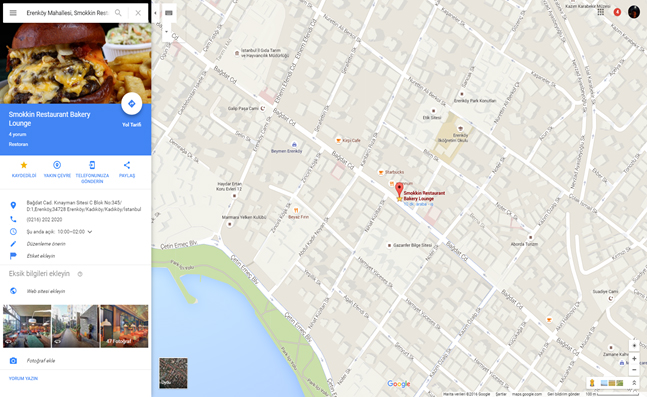
- 2. ADIM: Haritanın sol alt köşesinde beliren sanal turlu sunumları ifade eden dairesel resimlerden birine tıklayın. Sanal turun içinde Facebook sayfanızda hangi noktadan ve açıdan başlamasını istiyorsanız oraya gidin.
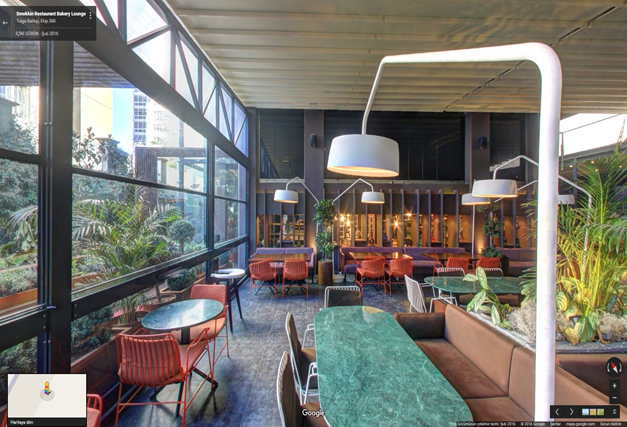
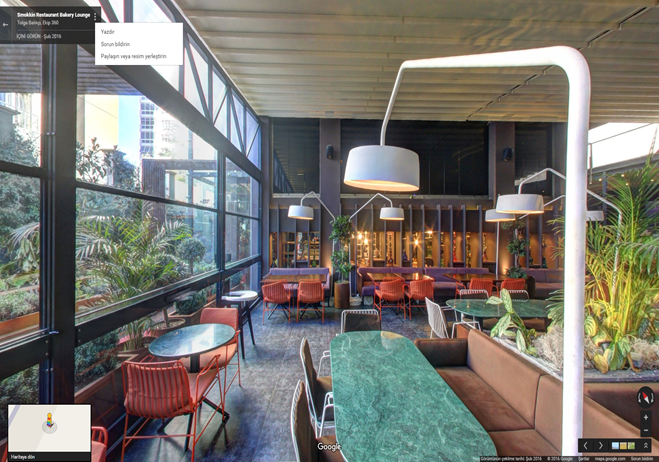
- 3. ADIM:Sol üst köşede bulunan firma adınızın yanındaki "üç nokta" ikonuna tıklayın ve "Paylaşın veya resim yerleştirin"i seçin.
- 4. ADIM:Karşınıza çıkan kutucukta "Görsel yerleştir" sekmesine tıklayın. "Orta" seçeneğinde olduğunuzdan emin olarak iframe kaynak kodunu kopyalayın.

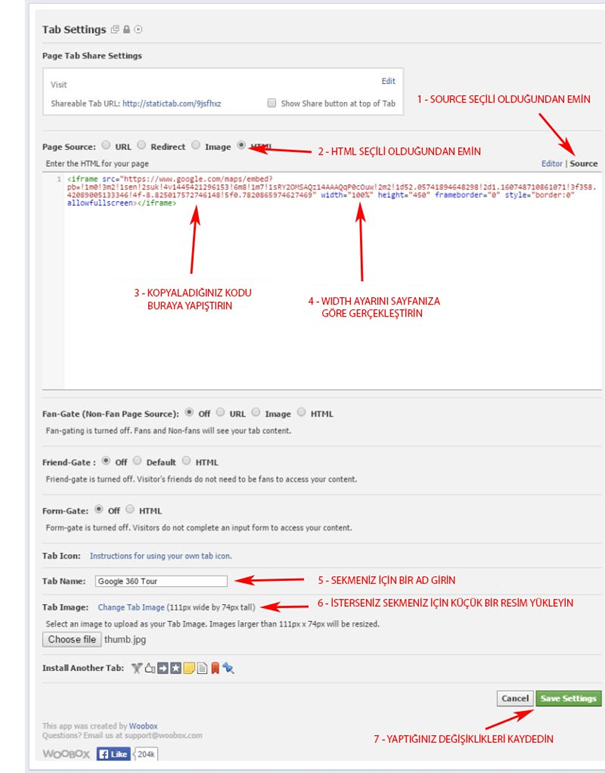
- 5. ADIM: Facebook hesabınıza giriş yapın. Facebook uygulamalar bölümünden Woobox Custom Page Tab uygulamasını açın ve yöneticisi olduğunuz işletme hesabını seçerek sayfa sekmesini ekleyin.
- 6. ADIM:"Sayfa sekmesi ekle" butonuna basın. 4. adımda kopyaladığınız kodu ilgili alana yapıştırın ve "Save Settings" tuşuna basarak sanal turunuzu Facebook işletme sayfanıza kaydedin.
Son olarak:Facebook işletme sayfanızda sanal tur sekmesini daha görünür bir yere koymak için sekmelerin sonundaki "daha fazla" açılır menüsünü tıklayın. Sanal tur sayfanızı bulup sürükleyerek sayfanızı açılır açılmaz görünebilecek şekilde sekmelerin arasına bırakın.
İyi tanıtımlar.